Muchos de los errores SEO en WordPress que me encontré revisando sitios de clientes no tienen nada que ver con keywords ni con contenido: vienen de cómo se instaló el sitio, del tema que se eligió o de plugins que nadie volvió a mirar. Son errores de SEO técnico que no se ven a simple vista, porque el sitio funciona, carga y se ve bien. Lo que no hace es aparecer en Google como debería.
Acá repaso los que me encontré en sitios reales, qué hace WordPress hoy en cada caso y cómo detectarlos y corregirlos sin herramientas pagas.
Errores SEO en WordPress: casi nunca son de SEO
En WordPress, buena parte de los problemas de indexación nace en la puesta en marcha, no en la estrategia. WordPress viene con opciones por defecto pensadas para que puedas empezar rápido, no para que el sitio quede listo para Google. Los temas prearmados y los plugins suman sus propias páginas y configuraciones. Si nadie revisa todo eso antes de lanzar, Google indexa lo que encuentra.
Por eso los ordené según de dónde vienen: la instalación, el contenido de ejemplo, el tema y los plugins, y las páginas que WordPress genera solo. Al final hay un recorrido para revisar todo de una vez.
La casilla que pide a los buscadores no indexar el sitio (y nadie destildó)
Es el error más grave de esta lista, porque deja el sitio entero fuera de Google. Está en Ajustes > Lectura, en el apartado de visibilidad en los motores de búsqueda. Su nombre cambia según el idioma de tu WordPress: en español de España es «Pedir a los motores de búsqueda que no indexen este sitio» y en español de Argentina, «Disuade a los motores de búsqueda de indexar este sitio». Muchos tutoriales la nombran «Disuadir a los motores de búsqueda»: es la misma opción.
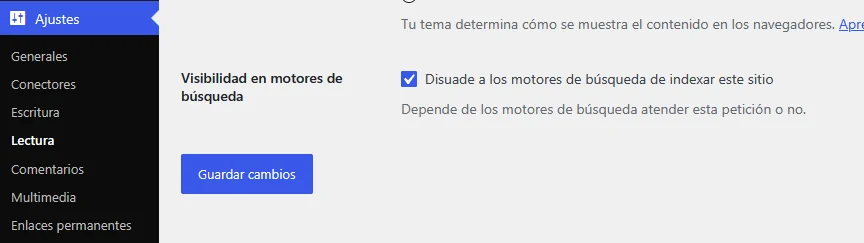
Me encontré con sitios de clientes en los que el desarrollador o la agencia que los había armado se olvidó de destildarla al lanzar. En uno de esos casos, el sitio estuvo así un par de años: publicado, funcionando y prácticamente invisible para Google.
Desde WordPress 5.3, esta casilla ya no bloquea el rastreo desde el robots.txt: agrega una etiqueta meta robots con noindex en todas las páginas. Google puede entrar al sitio, pero recibe la orden de no guardarlo en el índice. El propio WordPress aclara junto a la opción que depende de los buscadores atender el pedido, aunque Google respeta el noindex cuando puede leerlo.
Para mí es uno de los primeros pasos al instalar WordPress en desarrollo: dejo la casilla marcada desde el primer día, para que ningún borrador ni página de prueba llegue al índice. Y destildarla es un paso obligatorio de la lista de lanzamiento, no algo que queda para «después».
Cómo darte cuenta y qué hacer si ya pasó
Hay tres señales que lo delatan rápido:
- En el informe Páginas de Search Console, casi todas las URLs aparecen como excluidas por la etiqueta noindex.
- En el código fuente de cualquier página aparece la etiqueta meta robots con «noindex».
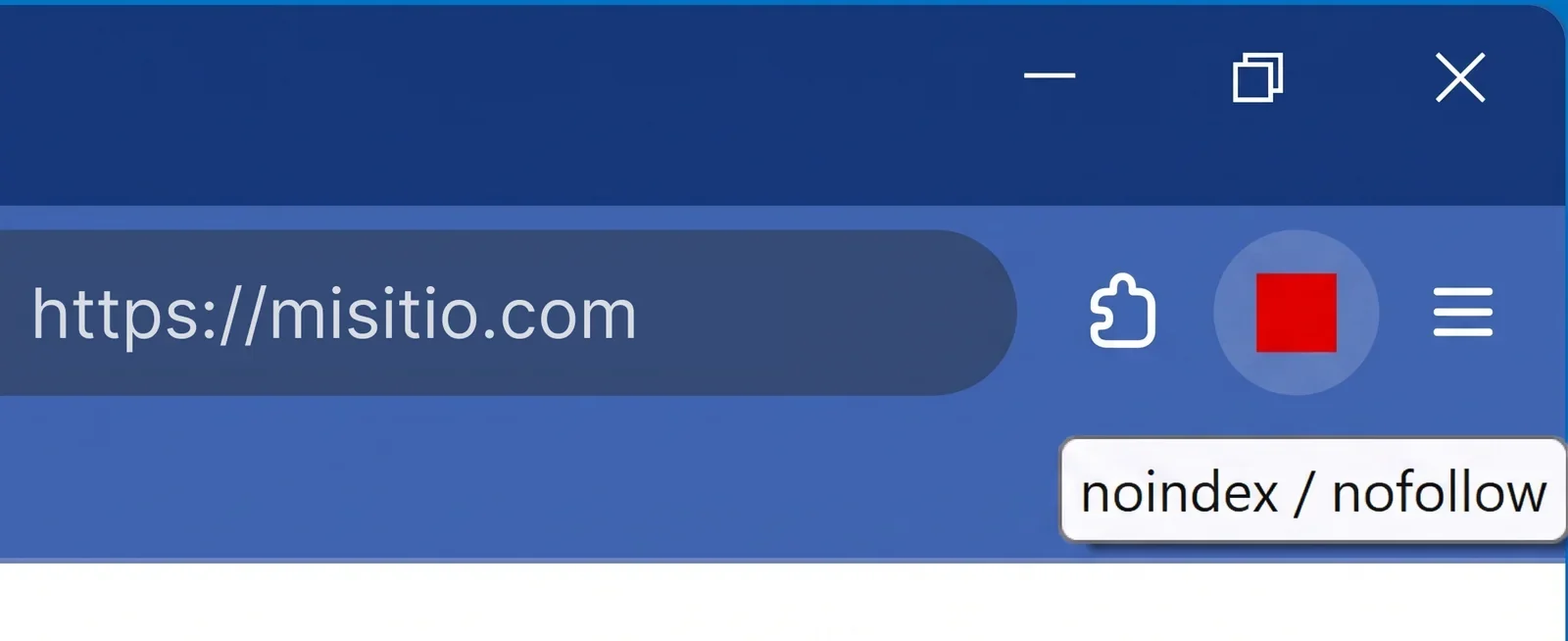
- Una extensión como SeeRobots muestra su ícono en rojo apenas entrás al sitio (más abajo te cuento cómo usarla).
La solución es destildar la casilla y guardar. Después conviene revisar una URL con la inspección de URLs de Search Console para confirmar que Google ya no ve el noindex, y pedir la indexación de las páginas principales. La recuperación no es inmediata: cuánto demora depende de cada sitio, y lo repasé en detalle en cuánto tarda Google en indexar y recuperar un sitio.
Ojo con un detalle: si en el servidor hay un archivo robots.txt físico, ese manda sobre el que genera WordPress. A veces el robots.txt de desarrollo tiene un bloqueo general que sobrevive al lanzamiento, y entonces Google ni siquiera puede entrar a leer que el noindex ya no está. La diferencia entre las dos cosas la expliqué en cómo evitar que Google indexe una página.
El contenido de ejemplo que trae WordPress
Toda instalación nueva de WordPress crea una entrada («¡Hola, mundo!»), una página («Página de ejemplo») y un comentario de ejemplo. Sirven para ver cómo se ve el tema, pero si quedan publicadas se indexan como cualquier otra página.
Me encontré con sitios en producción que todavía tenían esas dos páginas indexables, y en algún caso con la entrada de ejemplo recibiendo comentarios spam. Es el peor escenario: una página sin valor, con contenido que no escribiste, publicada bajo tu dominio.
WordPress marca los enlaces de los comentarios como ugc y nofollow, así que no les pasan autoridad a los sitios del spam. Pero el texto queda publicado en tu página, Google lo lee y lo asocia a tu sitio.
La solución es simple:
- Borrá la entrada, la página y el comentario de ejemplo si no los vas a usar.
- Revisá Ajustes > Comentarios: si el sitio no necesita comentarios, desactivalos; si los necesita, activá la moderación antes de publicar.
Temas y plantillas prearmadas: páginas demo y plugins de más
Los temas que se instalan con un sitio de demostración completo ahorran mucho trabajo de diseño, pero traen un costo: importan páginas, entradas, menús y plugins pensados para mostrar todo lo que el tema puede hacer, no para tu sitio.
En sitios armados así me encontré páginas que nadie iba a usar, como servicios de ejemplo, equipos ficticios o entradas con Lorem Ipsum, publicadas e indexables. Para Google es contenido pobre y, además, duplicado: ese mismo texto de demostración aparece en todos los sitios que instalaron la misma plantilla sin borrarlo.
El otro costo son los plugins. Estas plantillas suelen instalar varios para funciones mínimas: un slider que se usa en una sola página, íconos, animaciones, un formulario. Muchos cargan su CSS y su JavaScript en todas las páginas, se usen o no, y eso pega en la velocidad de carga y en las Core Web Vitals. Cada plugin que no se actualiza es también una puerta de entrada, como pasó con la vulnerabilidad crítica de Really Simple Security.
Plugins que crean sus propias secciones
Un caso parecido son los plugins para secciones especiales: portfolio, equipo, testimonios, eventos. Crean sus propios tipos de contenido, con páginas individuales y archivos que quedan indexables, y muchas veces con contenido por defecto o Lorem Ipsum que nadie reemplazó.
Para resolverlo, borrá el contenido de ejemplo que haya creado el plugin y revisá en Yoast o Rank Math la configuración de cada tipo de contenido: ahí se elige si se muestra o no en los resultados de búsqueda. Si la sección no está pensada para posicionar, como una ficha de testimonio suelta, conviene ocultarla.
Páginas que WordPress genera solo
Además de lo que instalás, WordPress crea URLs por su cuenta. No siempre son un problema, pero conviene saber cuáles son y decidir qué hacer con cada una:
- Páginas de adjuntos: cada imagen o archivo subido tenía su propia página, casi vacía. Desde WordPress 6.4 vienen desactivadas en las instalaciones nuevas y redirigen al archivo, pero los sitios creados antes las conservan. Yoast y Rank Math tienen una opción para redirigirlas.
- Etiquetas y categorías: cada una genera su archivo. Con muchas etiquetas de una o dos entradas, terminás con decenas de páginas casi iguales.
- Archivos de autor: en un blog de una sola persona duplican el archivo general del blog, y su URL suele mostrar el nombre de usuario con el que se inicia sesión, un dato que no conviene regalar.
Cómo revisar tu WordPress paso a paso
Para encontrar estos errores no hace falta una auditoría SEO de WordPress con herramientas pagas. Este recorrido los cubre todos:
- Ajustes > Lectura: confirmá que la casilla que pide a los buscadores no indexar el sitio esté destildada.
- Search Console, informe Páginas: revisá las URLs excluidas por noindex y, sobre todo, las indexadas que no deberían estarlo.
- Búsqueda site:tudominio.com en Google: es la forma más rápida de ver si aparecen «¡Hola, mundo!», páginas de demostración o archivos que no esperabas.
- Tu plugin SEO: revisá qué tipos de contenido y taxonomías están configurados para mostrarse en los resultados.
- Plugins instalados: desactivá y borrá los que no uses.
Para revisar página por página mientras navego uso SeeRobots, una extensión para Chrome y Firefox que muestra un ícono de color en la barra de herramientas según la etiqueta meta robots: verde si la página es indexable y se pueden seguir sus enlaces, rojo si tiene noindex y nofollow, y mitad y mitad para las combinaciones. Al pasar el mouse por el ícono te dice exactamente qué directivas tiene, por ejemplo «noindex / nofollow». Con un vistazo sabés si una página es indexable. Su límite es que, en Chrome, solo lee esa etiqueta: no detecta un bloqueo en el robots.txt ni un X-Robots-Tag configurado en el servidor. Para eso, la referencia sigue siendo la inspección de URLs de Search Console.
| Error | Dónde lo ves | Cómo se arregla |
|---|---|---|
| Casilla que pide no indexar el sitio, activada | Ajustes > Lectura y Search Console | Destildarla y pedir la indexación |
| Contenido de ejemplo de WordPress | Búsqueda site: | Borrar la entrada, la página y el comentario |
| Comentarios spam | Comentarios del escritorio | Moderar o desactivar los comentarios |
| Páginas demo del tema | Búsqueda site: e informe Páginas | Borrar lo que no uses |
| Secciones creadas por plugins | Ajustes del plugin SEO | Ocultarlas de los resultados |
| Adjuntos, etiquetas y autor | Búsqueda site: y plugin SEO | Redirigir u ocultar |
| Plugins de más | Plugins instalados | Desactivar y borrar |
No son errores de SEO, son errores de puesta en marcha
Casi todo lo de esta lista se corrige en minutos y se previene todavía más fácil, con una revisión antes de lanzar. El SEO técnico en WordPress no arranca cuando el sitio ya está publicado: arranca en la instalación.
Y si heredás un sitio que armó otra persona, conviene empezar por acá. Antes de pensar en contenido o en keywords, revisá que Google pueda ver lo que hay: me tocó encontrar un sitio que llevaba un par de años publicado sin que Google lo indexara, solo por una casilla que nadie destildó.